- Tài liệu : Tài liệu hướng dẫn Website
- Phiên bản : 1.0.0
- Tác giả : Brand Guide Agency
- Bản quyền : 2025
Cảm ơn quý khách đã tin tưởng và lựa chọn Brand Guide Agency, quý khách có thể tìm hiểu thêm về các dịch vụ chúng tôi cung cấp, các dự án đã hoàn thiện cũng như liên hệ với chúng tôi để được tư vấn và giải đáp về các dự án mới cũng như hỗ trợ khi cần thiết.
Tài liệu hướng dẫn Website
Tài liệu được cung cấp dưới dạng online xem trực tiếp hoặc bản offline (đóng gói), cung cấp các thông tin về quản trị, điều chỉnh Website cũng như công việc hàng ngày của quản trị viên. Ngoài ra tài liệu này còn bao gồm một phần hướng dẫn dành cho các lập trình viên muốn can thiệp sâu hơn hoặc sao lưu, thay đổi server/hosting.
Ngoài ra tài liệu còn bao gồm một phần dành cho các tác vụ SEO/Marketing nhằm giúp khách hàng có được cái nhìn bao quát về tổng thể, chức năng cũng như khả năng mở rộng của Website chạy trên nền tảng Wordpress/OpenLiteSpeed.
Các hướng dẫn liên quan đến quản trị hosting/server sẽ chỉ tập trung vào nền tảng Directadmin, đối với các nền tảng khác như cPanel/Plesk/Virtualmin ... khách hàng có thể liên hệ trực tiếp chúng tôi để được hỗ trợ.










Để đăng nhập vào trang quản trị, quý khách truy cập theo đường dẫn https://www.website.vn/wp-admin, trong đó bao gồm:
- Đường dẫn có thể là https hoặc http phụ thuộc vào có cài SSL hay không
- Đường dẫn có thể là www hoặc không có, phụ thuộc vào cấu hình tên miền
- Website là tên miền cần đăng nhập, ví dụ tên miền của quý khách là brandguide.agency thì quý khách truy cập https://brandguide.agency/wp-admin
- Tên đăng nhập/mật khẩu sẽ được cung cấp trong quá trình bàn giao
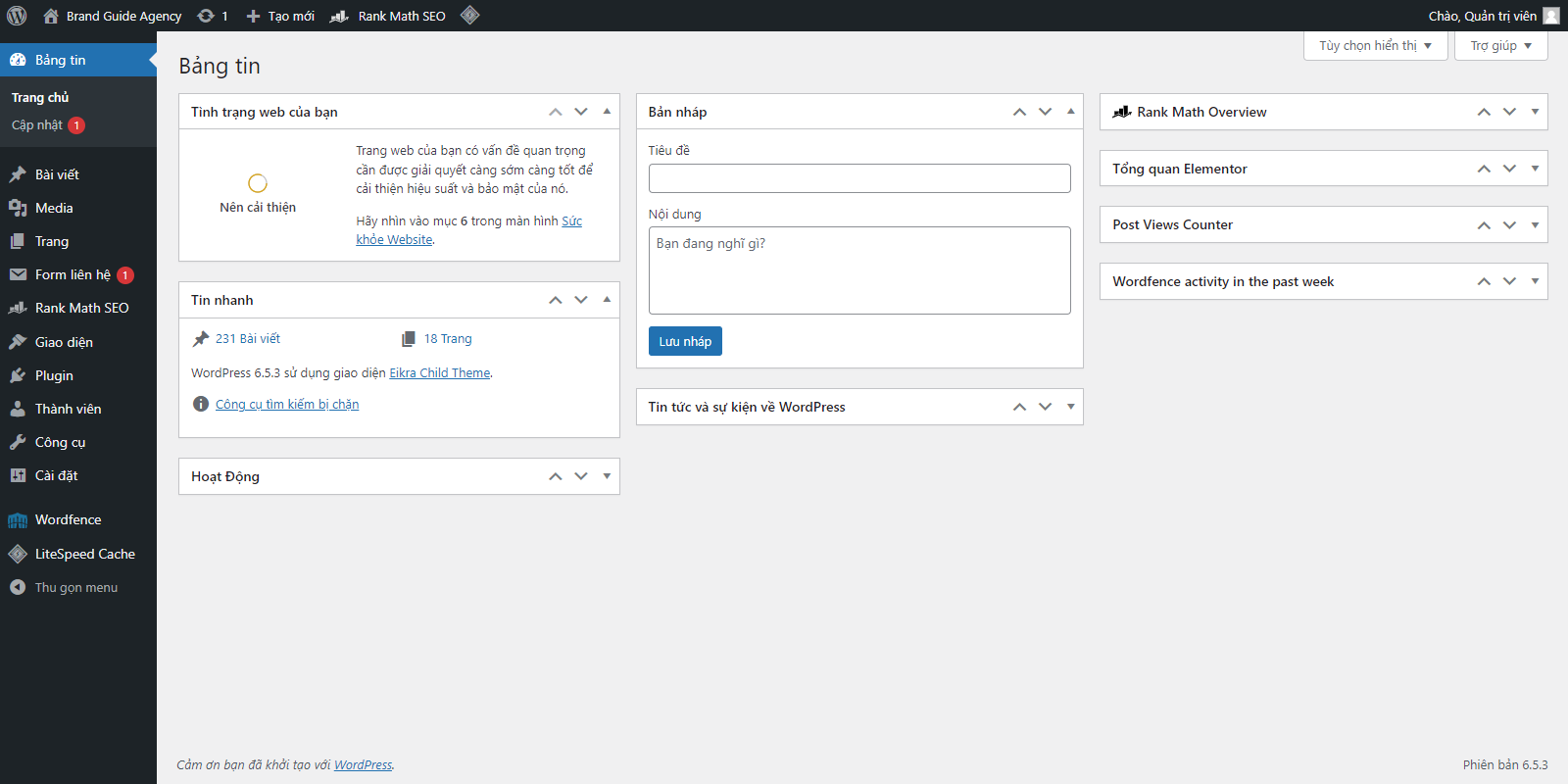
Giao diện trang quản trị sẽ sử dụng Dashboard mặc định của Wordpress CMS, trong đó bao gồm:
- Trang bản tin, xuất hiện ngay sau khi đăng nhập, hiển thị các thông báo chung của hệ thống và Website
- Trình đơn (menu) bên trái sẽ giúp truy cập vào các chức năng chính, tùy vào yêu cầu triển khai mà trình đơn này sẽ có thể có nhiều thành phần hơn để tiện quản lý
- Bài viết là trang dùng để quản lý toàn bộ các bài viết trên Website. Trong mục này sẽ bao gồm tạo bài viết mới, chỉnh sửa bài viết, quản lý các Nhóm bài viết và Thẻ
- Media là trang dùng để quản lý toàn bộ các file, tài liệu, hình ảnh, video ... trên Website. Trong mục này sẽ bao gồm tạo tải media lên, chỉnh sửa thông tin media và xóa media
- Trang là trang dùng để quản lý các trang chính trên Website như Trang chủ, Về chúng tôi, Tin tức, Liên hệ ... do tính chất đặc biệt và phức tạp của các trang này nên sẽ không thể tạo theo dạng Bài viết như mục bên trên
- Form liên hệ là trang dùng để quản lý toàn bộ các form liên hệ trên Website. Một website có thể có nhiều hơn một form liên hệ, thao tác chỉnh sửa cho phép thêm các trường trong form liên hệ, tùy chỉnh thông tin khách hàng sẽ được gửi về email nào và cá nhân hóa các thông báo khi khách hàng gửi thông tin. Phần này chỉ nên được chỉnh sửa bởi lập trình viên để tránh ảnh hưởng tới khả năng hoạt động của Website
- Rank Math SEO là trang dùng để cấu hình, tùy chỉnh các tùy chọn liên quan đến SEO như tiêu đề, đường dẫn, hình ảnh khi chia sẻ bài viết trên mạng xã hội, cấu trúc breadcrumbs ... Phần này chỉ nên được chỉnh sửa bởi lập trình viên để tránh ảnh hưởng tới khả năng hoạt động của Website
- Giao diện là trang dùng để quản lý, cài đặt và chỉnh sửa giao diện chính của Website. Phần này chỉ nên được chỉnh sửa bởi lập trình viên để tránh ảnh hưởng tới khả năng hoạt động của Website
- Plugin là trang dùng để quản lý, cài đặt và chỉnh sửa các plugins được dùng trên Website. Phần này chỉ nên được chỉnh sửa bởi lập trình viên để tránh ảnh hưởng tới khả năng hoạt động của Website
- Thành viên là trang dùng để quản lý tài khoản người dùng trên Website. Cho phép thêm người dùng, chỉnh sửa thông tin và quyền hạn truy cập của mỗi loại tài khoản
- Công cụ là trang dùng để quản lý các công cụ theo dõi tình trạng sức khỏe của Website. Phần này chỉ nên được chỉnh sửa bởi lập trình viên để tránh ảnh hưởng tới khả năng hoạt động của Website
- Cài đặt là trang dùng để quản lý các cài đặt trên Website. Phần này chỉ nên được chỉnh sửa bởi lập trình viên để tránh ảnh hưởng tới khả năng hoạt động của Website
- Wordfence là trang dùng để theo dõi các tác vụ liên quan đến bảo mật, chặn và gỡ chặn các truy cập nghi vấn. Phần này chỉ nên được chỉnh sửa bởi lập trình viên để tránh ảnh hưởng tới khả năng hoạt động của Website
- LiteSpeed Cache là trang dùng để quản lý cấu hình tối ưu Website, bao gồm caching, minify, combine, lazyload ... Phần này chỉ nên được chỉnh sửa bởi lập trình viên để tránh ảnh hưởng tới khả năng hoạt động của Website

Elementor là Plugin Page Builder giúp bạn tạo các trang WordPress đẹp mắt một cách dễ dàng. Chỉ với các thao tác kéo thả đơn giản là bạn đã sở hữu được một Website theo ý muốn. Vì vậy, với Elementor các bạn không rành về Code cũng có thể tạo được Website cho riêng mình

Elementor được xây dựng dựa trên yếu tố cốt lõi là tốc độ. Vì vậy mà bạn sẽ thấy nó xử lý rất nhanh tất cả yêu cầu. Plugin này xây dựng Page trực tiếp Front-End, có nghĩa là nó sẽ chỉnh sửa Page với trình trực quan để bạn dễ nhìn nhất
Nó có những tiện ích về văn bản, hình ảnh đến khu vực hiển thị lời chứng thực, đánh giá của khách hàng, thanh trượt, biểu tượng, Tab, phương tiện truyền thông xã hội,… Mỗi tiện ích đều sẽ có cách cài đặt riêng biệt, tuy nhiên chúng rất dễ để sử dụng

Nhờ sự thiết lập đơn giản lại tiện lợi nên Elementor là một trong những Plugin được cài đặt nhiều nhất. Hiện nay trên WordPress đã có hơn 5 triệu người cài đặt và sử dụng
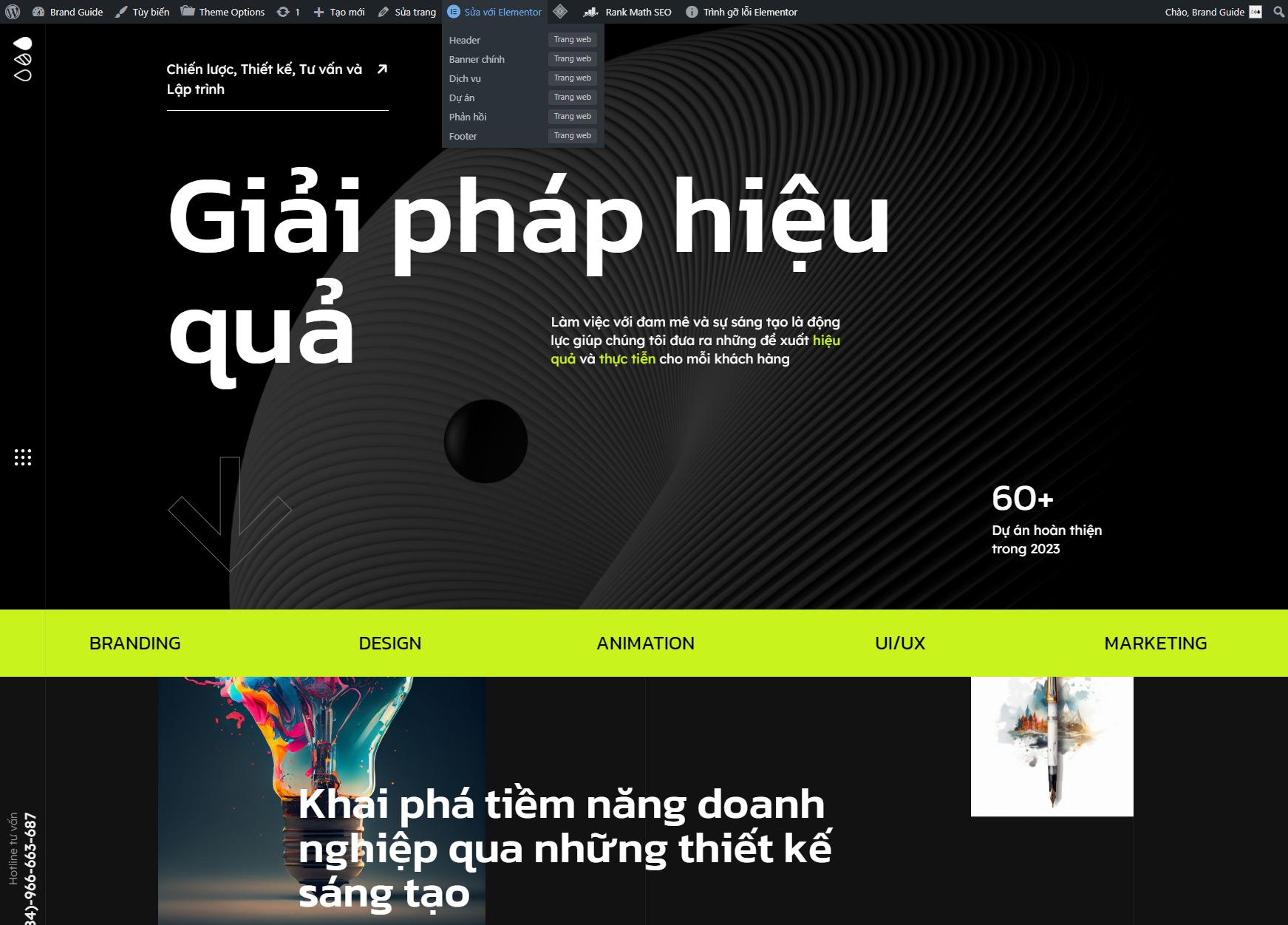
Để thuận tiện cho việc khách hàng chỉnh sửa nội dung cũng như bố cục các trang, đội ngũ Brand Guide đã triển khai toàn bộ thiết kế của Website thông qua Elementor Page Builder. Để chỉnh sửa bất kỳ một trang nào, khách hàng chỉ cần đăng nhập vào hệ thống, truy cập tới trang cần chỉnh sửa và chọn Chỉnh sửa với Elementor là đã có thể bắt đầu điều chỉnh Website theo ý muốn
Tuy nhiên tùy theo thiết kế cũng như yêu cầu về chức năng, một số trang có thể trở nên quá phức tạp hoặc quá nhiều dữ liệu để có thể triển khai trong một trang duy nhất, do đó các thành phần của những trang này được triển khai bằng cách chia nhỏ và ghép nhiều trang con lại với nhau
Trong trường hợp này, khách hàng có thể thấy chỉ chọn Chỉnh sửa với Elementor sẽ không hiển thị thành phần cần chỉnh sửa hoặc thậm chí nút Chỉnh sửa với Elementor sẽ không bấm chọn được. Khi đó khách hàng cần xem danh sách các Elementor Templates được dùng để ghép thành trang này, các templates này sẽ hiển thị ngay bên dưới nút Chỉnh sửa với Elementor
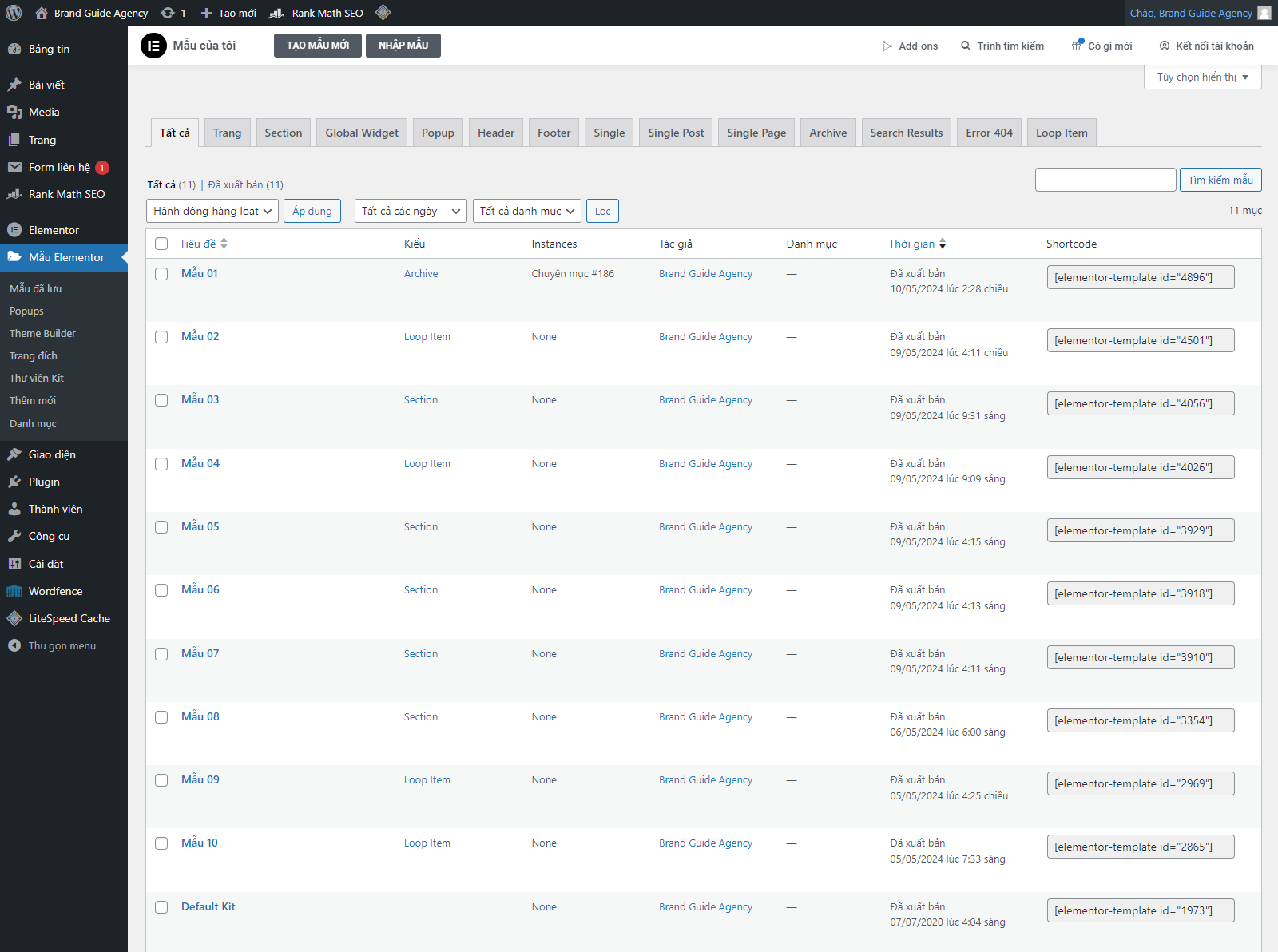
Để xem chi tiết toàn bộ các templates được sử dụng trên Website, khách hàng có thể truy cập qua trình đơn Mẫu Elementor -> Mẫu đã lưu từ giao diện trang quản trị. Từ đây khách hàng có thể dễ dàng nhân đôi, chỉnh sửa, xóa và thêm mẫu mới hoặc copy shortcode để nhúng một mẫu bất kỳ vào một trang

Trang là một thành phần không thể thiếu để tạo nên một Website. Ngoài các Bài viết để tạo ra các bài tin tức, thì Trang được dùng để hiển thị cho các trang chính như Trang chủ, Về chúng tôi, Dự án, Dịch vụ, Liên hệ ...
Để thêm một trang mới, khách hàng truy cập trình đơn Trang -> Thêm trang mới trong giao diện quản trị
Tại đây, khách hàng sẽ có các lựa chọn:
- Tạo tiêu đề cho trang mới
- Thêm nội dung cho trang mới, sử dụng trình soạn thảo văn bản truyền thống đối với nội dung chỉ bao gồm chữ và hình ảnh. Đối với các trang yêu cầu phức tạp, khách hàng sử dụng Sửa với Elementor để được chuyển sang giao diện nâng cao
- Lưu Nháp trong trường hợp khách hàng cần chỉnh sửa thêm, chưa muốn người dùng truy cập trang này hoặc không muốn trang này hiển thị ở trên Website
- Đăng ngay hoặc tùy chỉnh ngày giờ sẽ đăng trang này, có thể chọn các ngày trong quá khứ hoặc các ngày trong tương lai (lên kế hoạch, hệ thống sẽ tự đăng vào ngày giờ được chỉ định)
- Mẫu trang sẽ có Mẫu mặc định để hiển thị theo dạng bài tin tức thông thường, mẫu Elementor Canvas sẽ sử dụng bố cục hiện tại của Website nhưng không bao gồm Header/Footer (thường dùng cho Landing page) và mẫu Elementor Toàn bộ chiều rộng dùng cho trang sử dụng layout Full width
- Ảnh đại diện cho phép sử dụng một hình ảnh có sẵn trong thư viện Media hoặc tải ảnh mới lên, ảnh này sẽ được hiển thị trong trường hợp trang này là trang con của một trang khác, ví dụ như bài Dịch vụ hiển thị nhiều trang con, thì mỗi trang con đó sẽ hiển thị tiêu đề, nội dung cùng với ảnh đại diện ở trang Dịch vụ

Landing page là một trang đặc biệt thường được sử dụng cho Marketing. Với việc sử dụng Elementor Page Builder, việc tạo một trang Landing page để đáp ứng yêu cầu chạy quảng cáo, ra mắt sản phẩm hay đơn giản là giới thiệu một dịch vụ mới đã trở nên vô cùng thuận tiện
Hiện tại có 2 cách để tạo Landing page:
- Tạo một Trang mới và sử dụng mẫu Elementor Canvas như đã hướng dẫn trong phần tạo trang
- Truy cập Mẫu Elementor -> Trang đích và tạo Landing page từ các mẫu có sẵn
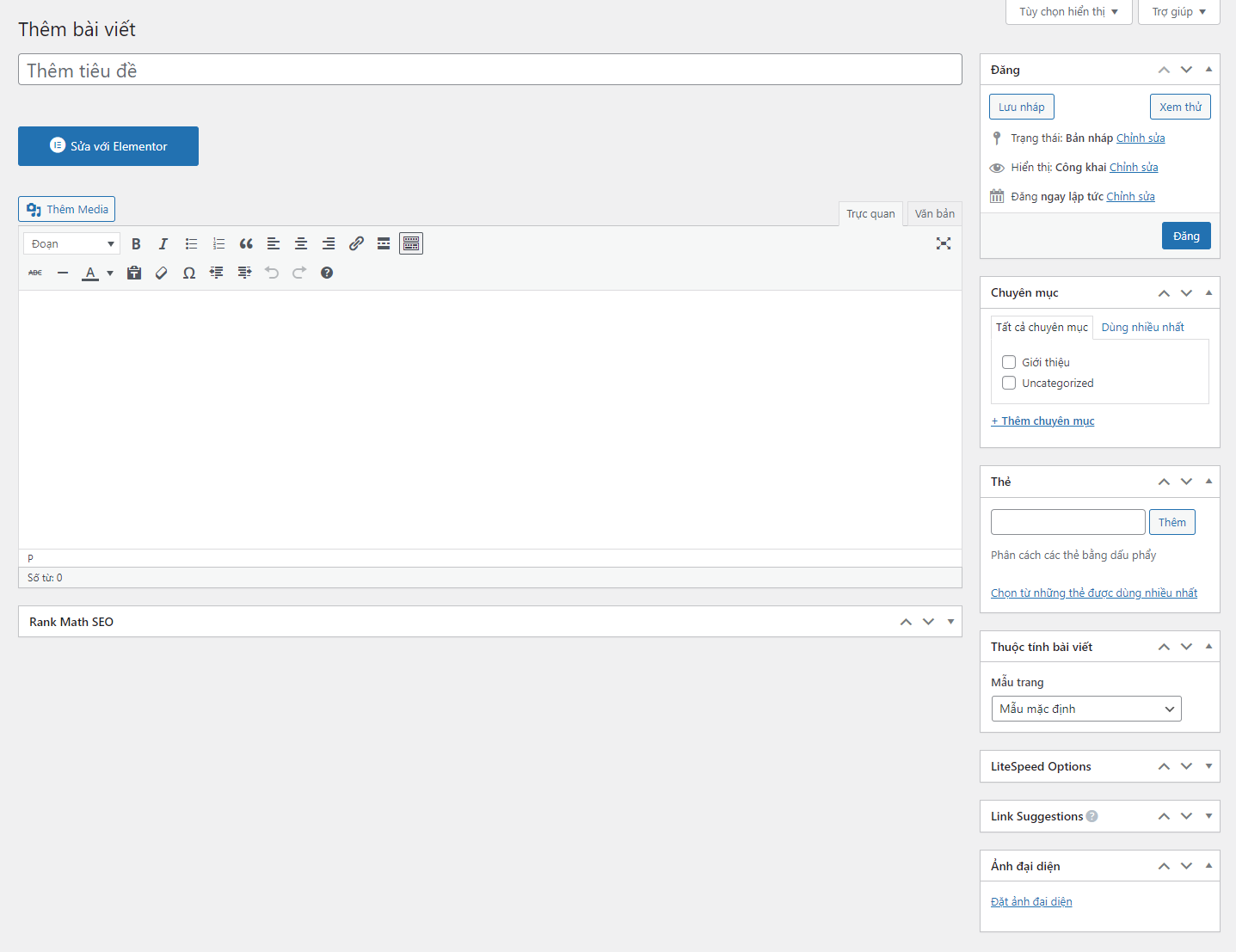
Tương tự như Trang, Bài viết cũng là một thành phần không thể thiếu để tạo nên một Website vì toàn bộ các nội dung sẽ được tạo dưới dạng bài viết
Để thêm một bài viết mới, khách hàng truy cập trình đơn Bài viết -> Thêm bài viết mới trong giao diện quản trị
Giao diện tương tự như khi tạo trang, tại đây khách hàng sẽ có các lựa chọn:
- Tạo tiêu đề cho bài viết mới
- Thêm nội dung cho bài viết mới, sử dụng trình soạn thảo văn bản truyền thống đối với nội dung chỉ bao gồm chữ và hình ảnh. Đối với các bài viết yêu cầu phức tạp, khách hàng sử dụng Sửa với Elementor để được chuyển sang giao diện nâng cao
- Lưu Nháp trong trường hợp khách hàng cần chỉnh sửa thêm, chưa muốn người dùng truy cập bài viết này hoặc không muốn bài viết này hiển thị ở trên Website
- Đăng ngay hoặc tùy chỉnh ngày giờ sẽ đăng bài viết này, có thể chọn các ngày trong quá khứ hoặc các ngày trong tương lai (lên kế hoạch, hệ thống sẽ tự đăng vào ngày giờ được chỉ định)
- Chuyên mục giúp nhóm bài viết vào một chuyên mục cụ thể, ví dụ bài tin tức có thể sẽ nằm trong nhóm Tin trong nước hoặc nhóm Tin thế giới
- Để biểu thị các bài viết không cùng nhóm, chuyên mục nhưng lại có ít nhất một đoạn nội dung hoặc một khía cạnh liên quan thì khách hàng có thể sử dụng Thẻ. Đây cũng là một phương pháp được áp dụng rất phổ biến trên các nền tảng mạng xã hội thường thấy, gọi là hashtag
- Mẫu trang sẽ có Mẫu mặc định để hiển thị theo dạng bài tin tức thông thường, mẫu Elementor Canvas sẽ sử dụng bố cục hiện tại của Website nhưng không bao gồm Header/Footer (thường dùng cho Landing page) và mẫu Elementor Toàn bộ chiều rộng dùng cho bài viết sử dụng layout Full width
- Ảnh đại diện cho phép sử dụng một hình ảnh có sẵn trong thư viện Media hoặc tải ảnh mới lên, ảnh này sẽ được hiển thị trong trường hợp bài viết này nằm trong một trang khác, ví dụ như bài Dịch vụ hiển thị nhiều bài viết phụ, thì mỗi bài viết phụ đó sẽ hiển thị tiêu đề, nội dung cùng với ảnh đại diện ở trang Dịch vụ
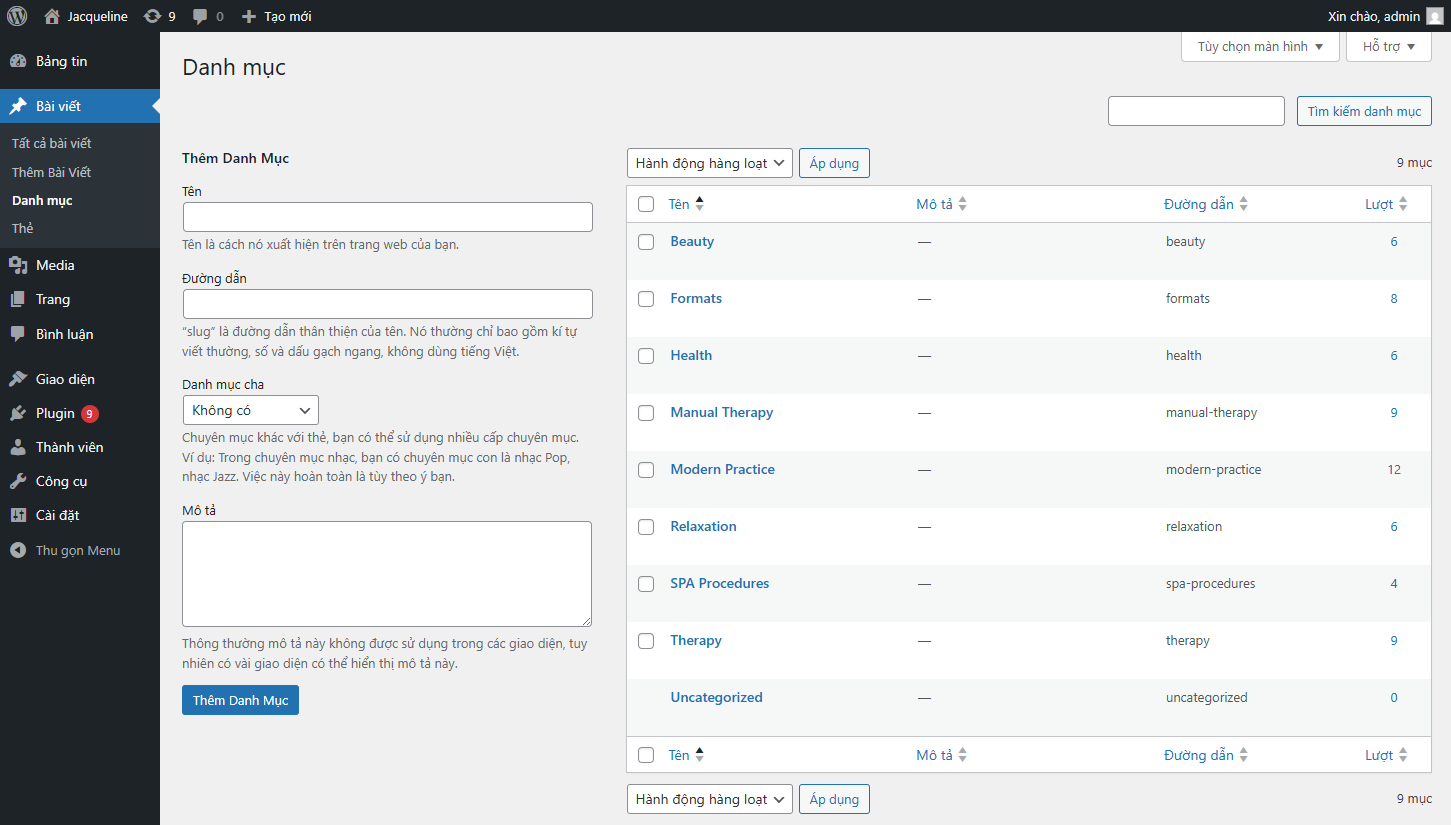
Danh mục là một trong những phân loại mặc định trong WordPress. Bạn có thể sử dụng danh mục để sắp xếp và nhóm các bài đăng trên blog của mình thành các mục khác nhau. Ví dụ: một trang web tin tức có thể có các danh mục cho các bài viết được phân loại theo Tin tức, Ý kiến, Thời tiết và Thể thao.
Các danh mục giúp khách truy cập nhanh chóng biết trang web của bạn nói về chủ đề gì và cho phép họ điều hướng trang web nhanh hơn.

Danh mục mặc định trong cài đặt WordPress mới là "Chưa phân loại". Nếu bạn không chọn danh mục cho bài viết, bài viết sẽ tự động được chuyển sang danh mục mặc định. Chỉ quản trị viên WordPress mới có thể thay đổi danh mục mặc định từ màn hình Cài đặt » Viết.
Cách thêm danh mục
Khi chỉnh sửa bài đăng trên blog, bạn có thể thêm bài đăng đó vào danh mục bằng cách đánh dấu vào ô bên cạnh tên danh mục.
Nếu bạn cần thêm danh mục mới trong khi đang chỉnh sửa bài đăng, chỉ cần nhấp vào liên kết Thêm danh mục mới bên dưới danh sách các danh mục hiện có của bạn.

Bạn cũng có thể thêm danh mục trực tiếp từ màn hình Bài viết » Danh mục . Nhập tên cho danh mục mới và thêm slug . Bạn có thể tạo slug thân thiện với URL cho bài viết bằng chữ thường, số hoặc dấu gạch nối.
Nếu bạn không nhập gì vào trường slug, WordPress sẽ tự động tạo một tên slug dựa trên tên danh mục. Slug tạo một liên kết đến trang danh mục của bạn, liệt kê tất cả các bài viết bạn đã tạo trong danh mục đó.

Cách tạo danh mục con
Các danh mục được phân cấp, nghĩa là mỗi danh mục có thể có các danh mục con. Danh mục con được sử dụng cho một chủ đề phụ trong một chủ đề rộng hơn. Ví dụ: một trang web tin tức có thể có danh mục Tin tức với các danh mục con cho tin tức Địa phương, Quốc gia và Toàn cầu.
Để tạo danh mục con, hãy vào màn hình Bài viết » Danh mục và chọn danh mục cha từ menu thả xuống. Sau đó, điền tên cho danh mục con của bạn, việc thêm mô tả và slug là tùy chọn.
Bây giờ hãy nhấp vào nút “Thêm danh mục mới” và danh mục con của bạn sẽ được tạo.

Thẻ là một trong những phân loại mặc định có thể được sử dụng để sắp xếp các bài đăng trên blog của bạn. Chúng thường bao gồm một hoặc hai từ và mô tả chi tiết cụ thể của bài đăng.
Ví dụ, nếu bạn viết bài đăng về một cuốn sách, bạn có thể sử dụng thẻ để mô tả tác giả, nhà xuất bản và các chủ đề được đề cập.
Thẻ cải thiện khả năng sử dụng trang web của bạn bằng cách giúp khách truy cập nhanh chóng tìm thấy chủ đề cụ thể mà không cần phải quét tất cả các bài đăng.

Cách thêm thẻ vào WordPress
Bạn có thể tạo và quản lý thẻ từ trang Bài viết » Thẻ trên thanh bên Quản trị. Bạn sẽ thấy mục "Thêm thẻ mới" ở bên trái.

Tại đây, bạn có thể nhập tên và slug cho thẻ mới. Slug là liên kết cố định của thẻ và giúp nhận dạng thẻ trong kho lưu trữ thẻ bằng cách cung cấp URL cụ thể của thẻ đó.
Bạn có thể sử dụng hộp "Mô tả" để giải thích thêm về thẻ của bạn. Phần mô tả là tùy chọn và có thể ngắn hoặc dài tùy ý.
Cuối cùng, bạn nên nhấp vào nút "Thêm Thẻ Mới". Thẻ mới sẽ được thêm vào bên trái màn hình trong khi màn hình "Thêm Thẻ Mới" được làm mới để bạn có thể thêm thẻ khác.
Bạn cũng có thể thêm thẻ khi đang ở màn hình chỉnh sửa bài viết bằng cách nhập vào trường "Thẻ" ở bên phải màn hình. Khi thêm nhiều thẻ, hãy phân tách chúng bằng dấu phẩy.
Bạn cũng có thể chọn từ các thẻ đã tạo trước đó bằng cách nhập vài chữ cái đầu của thẻ, sau đó nhấp vào thẻ bạn muốn sử dụng. Khi hoàn tất, chỉ cần nhấp vào nút "Thêm".
Theo mặc định, danh mục và thẻ chỉ giới hạn ở bài đăng và bạn không thể gán chúng cho trang hoặc tệp phương tiện.

Media là một tab trong thanh bên quản trị WordPress của bạn, được sử dụng để quản lý nội dung người dùng tải lên. Nội dung này bao gồm hình ảnh, âm thanh, video và các tệp khác.
Trong menu Phương tiện, có hai màn hình. Màn hình đầu tiên cho phép bạn truy cập Thư viện Phương tiện WordPress, nơi bạn có thể xem và quản lý hình ảnh và các tệp phương tiện khác đã thêm vào trang web WordPress của mình.
Màn hình thứ hai cho phép bạn tải tệp mới lên thư viện phương tiện. Tuy nhiên, bạn cũng có thể tải tệp phương tiện từ màn hình Thư viện hoặc khi chỉnh sửa bài đăng hoặc trang.
Thư viện phương tiện WordPress
Màn hình Phương tiện đầu tiên là 'Thư viện' và cung cấp danh sách tất cả các tệp bạn đã tải lên Thư viện phương tiện WordPress.
Có các tùy chọn để xem, lọc, chỉnh sửa và xóa các tệp này.

Điểm trừ lớn nhất về thư viện trong WordPress là có quá ít tùy chọn để sắp xếp các tệp phương tiện . Theo mặc định, tất cả các tệp phương tiện được lưu trữ và sắp xếp dựa trên năm và tháng tải lên trong một thư mục có tên là /wp-content/uploads/.
Bạn có thể tìm kiếm các tệp phương tiện bằng menu quản trị WordPress, nhưng không có cách nào để lưu trữ các tệp phương tiện vào các thư mục cụ thể. Bạn có thể sử dụng plugin để sắp xếp các tệp phương tiện bằng cách sử dụng danh mục và thẻ .
Trình chỉnh sửa phương tiện WordPress cũng có một số tính năng ít được biết đến, chẳng hạn như khả năng chỉnh sửa hình ảnh cơ bản ngay từ Thư viện phương tiện.
Tính năng 'Chỉnh sửa hình ảnh' cho phép bạn cắt, thay đổi kích thước và tỷ lệ hình ảnh ngay từ bảng điều khiển của mình.
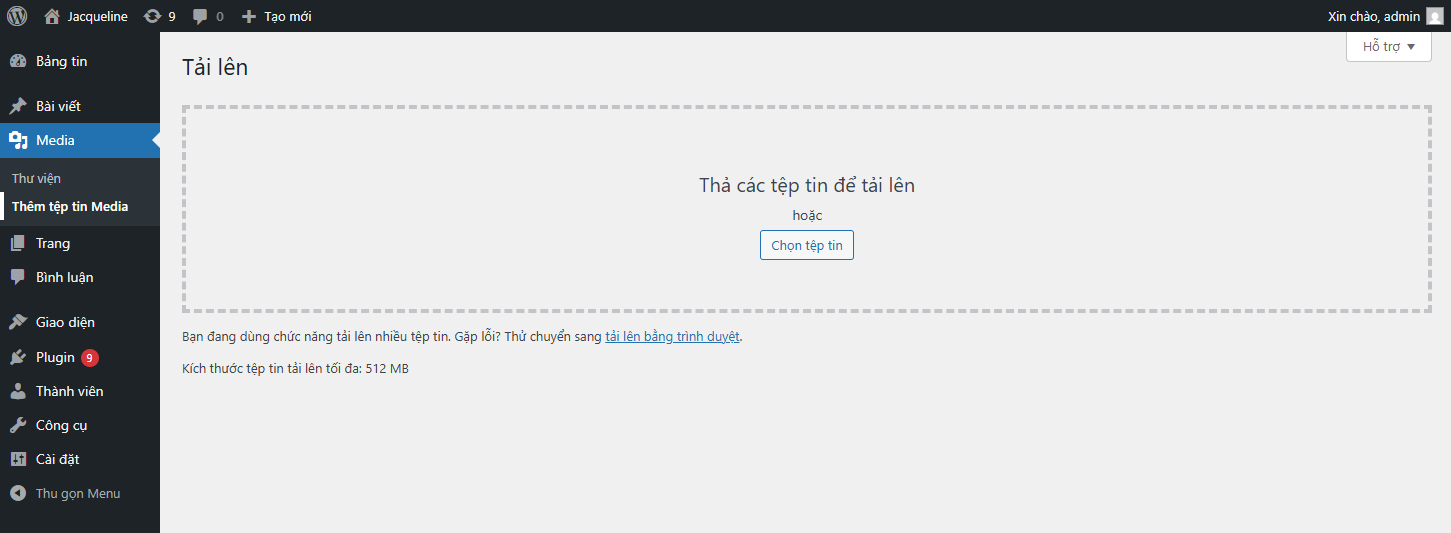
Ngoài ra còn có các chức năng dành cho nhà phát triển để tự động tạo kích thước hình ảnh mới, thêm kích thước hình ảnh bổ sung vào mỗi lần tải hình ảnh mới lên, v.v.
Thêm tệp mới vào Thư viện phương tiện WordPress
Màn hình thứ hai trên tab Phương tiện là 'Thêm mới', cho phép người dùng tải tệp lên.
Lưu ý, người dùng cũng có thể tải lên các tệp phương tiện như hình ảnh và video trong khi viết bài đăng hoặc trang. Tuy nhiên, tùy chọn "Thêm liên kết mới" cho phép người dùng tải lên tệp mà không cần đính kèm chúng vào một bài đăng hoặc trang cụ thể.

Contact Form 7 là 1 plugins trên wordpress được viết bởi Takayuki Miyoshi, có thể quản lý nhiều Form gửi mail khác nhau. Ngoài ra bạn có thể tùy chỉnh hình thức và nội dung email rất dễ dàng. Form hỗ trợ Ajax-powered submitting, CAPTCHA, Bộ lọc Spam Akismet của wordpress.
Tại trang quản trị, chọn Form liên hệ >> Danh sách form, ở đây bạn có thể chọn Thêm mới để tạo mới hoặc Chỉnh sửa để chỉnh sửa form liên hệ có sẵn.
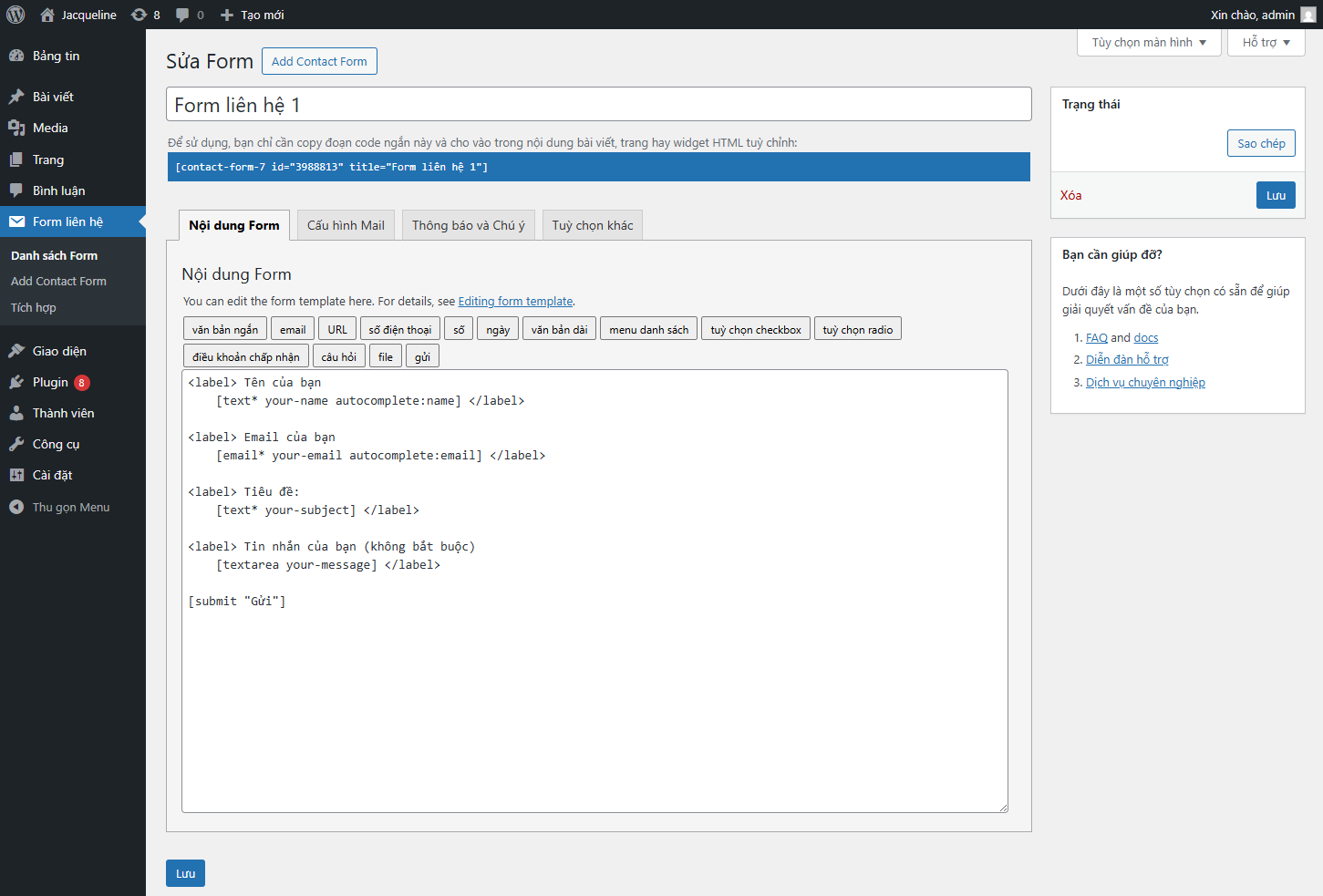
Sau khi chọn Thêm mới/Chỉnh sửa, bạn cần nhập tên Form và tạo các thẻ giá trị mà bạn muốn người dùng nhập vào form.
Mặc định trong phần nội dung sẽ có sẵn các thẻ giá trị sau:
- [your-name]: Họ tên của khách hàng
- [your-email]: Email của khách hàng
- [your-subject]: Tiêu đề liên hệ
- [your-message]: Nội dung liên hệ
- [submit]: Nút gửi liên hệ (bạn không được xóa vùng này)
Ngoài ra, bạn có thể tạo thêm các thẻ bằng công cụ có sẵn theo hướng dẫn của nhà cung cấp tại đây
Bạn bấm Lưu để hoàn tất quá trình tạo Contact Form.

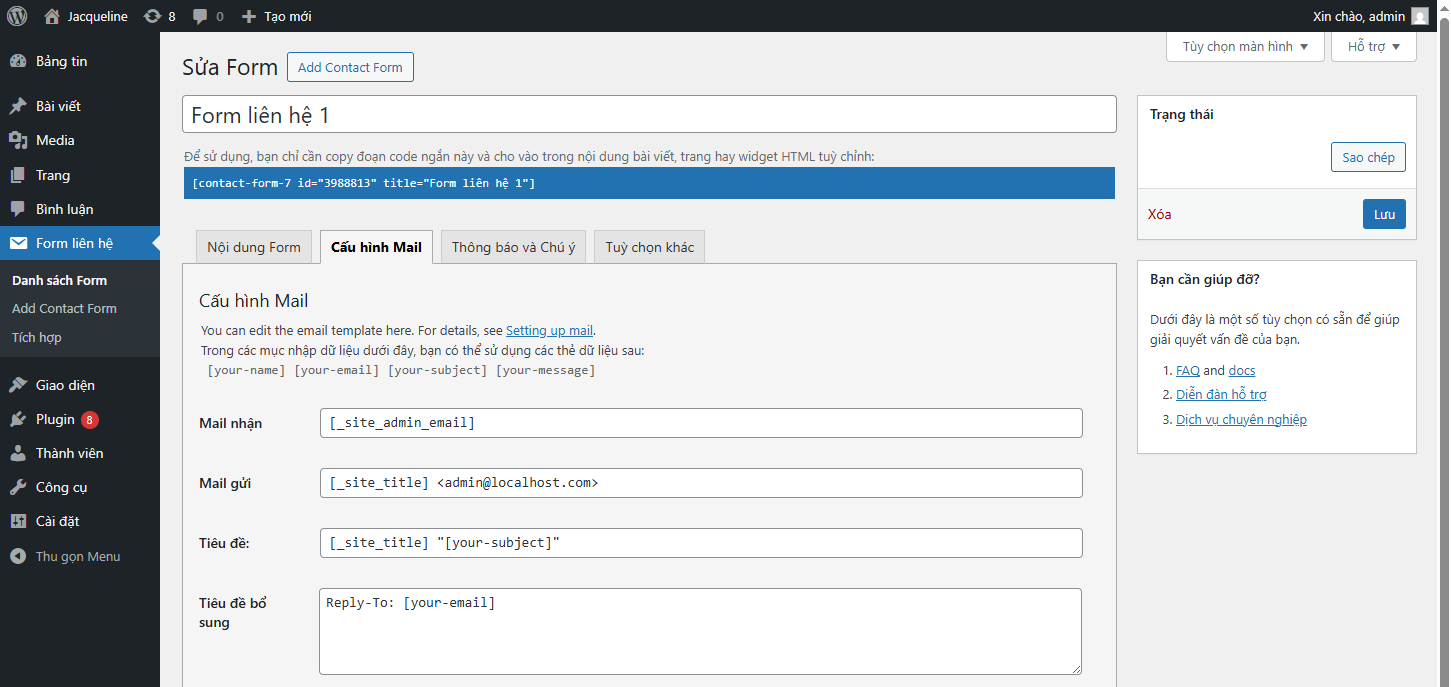
Bạn chọn Chỉnh sửa Contact Form vừa tạo > chọn tab Cấu hình Mail
Tại đây, bạn sẽ thấy các trường như sau:
To: Địa chỉ email nhận thư liên hệ. Ví dụ: [email protected], [email protected]
From: Địa chỉ email gửi. Ví dụ: [email protected]
Lưu ý: bạn phải sử dụng email theo tên miền
Subject: Tiêu đề của email. Ví dụ: Form liên hệ
Additional headers: Chức năng này cho phép bạn Cc hoặc Bcc, xem hướng dẫn chi tiết từ nhà cung cập tại đây
Message body: Tại đây, bạn cần điền các thẻ giá trị được khai báo ở Nội dung liên hệ.
Lưu ý: tại đây, bạn có thể dụng ngôn ngữ lập trình HTML để thiết kế nội dung Email nhận đẹp hơn.

Quản lý tài khoản WordPress bao gồm việc thêm, chỉnh sửa, xóa người dùng và phân quyền truy cập thông qua mục "Users" (Thành viên/Người dùng) trong trang quản trị WordPress (WP Admin), nơi bạn có thể gán các vai trò khác nhau (Administrator, Editor, Author, v.v.) cho từng tài khoản để kiểm soát quyền hạn của họ trên website.
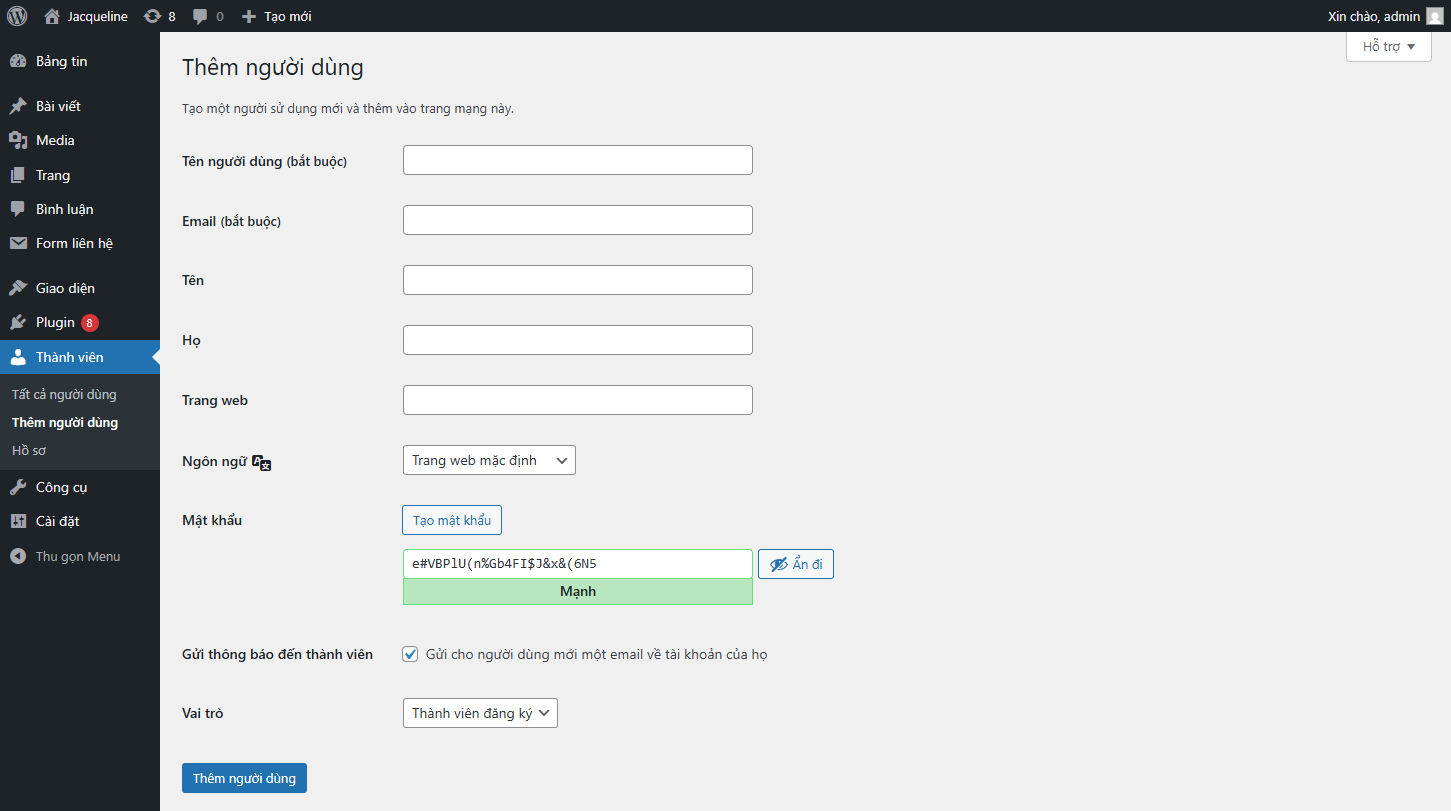
Các bước quản lý tài khoản cơ bản:
- Đăng nhập vào trang quản trị: Truy cập [Tên_miền_của_bạn]/wp-admin và đăng nhập bằng tài khoản quản trị viên.
- Truy cập mục Quản lý người dùng: Trên bảng điều khiển (Dashboard), di chuột đến Users (Thành viên/Người dùng) và nhấp vào All Users (Tất cả người dùng) để xem danh sách.
- Thêm người dùng mới: Nhấp vào Add New (Thêm mới) trong menu Users.
- Điền các thông tin cần thiết: Username (tên đăng nhập), Email, Password (mật khẩu), và quan trọng nhất là Role (Vai trò).
- Nhấn Add New User (Thêm người dùng mới).
- Chỉnh sửa người dùng: Trong danh sách All Users, di chuột qua người dùng muốn chỉnh sửa và nhấp Edit (Chỉnh sửa).
- Thay đổi thông tin, bao gồm cả vai trò, và nhấn Update User (Cập nhật người dùng).

Phân vai trò (User Roles):
Administrator (Quản trị viên): Toàn quyền kiểm soát website, có thể thêm/xóa người dùng, cài đặt theme, plugin.
Editor (Biên tập viên): Quản lý bài viết, trang, chuyên mục của người khác.
Author (Tác giả): Chỉ có quyền đăng và quản lý bài viết của chính họ.
Contributor (Cộng tác viên): Có thể viết bài nhưng cần chờ quản trị viên duyệt và đăng.
Subscriber (Thành viên đăng ký): Chỉ có thể đọc và quản lý thông tin cá nhân.
Cảm ơn
Chân thành cảm ơn quý khách hàng đã tin tưởng và sử dụng dịch vụ. Chúng tôi luôn phấn đấu cải thiện chất lượng cũng như mong muốn được trở thành người đồng hành đáng tin cậy trên con đường phát triển và thành công của quý khách hàng.